

Nøkler
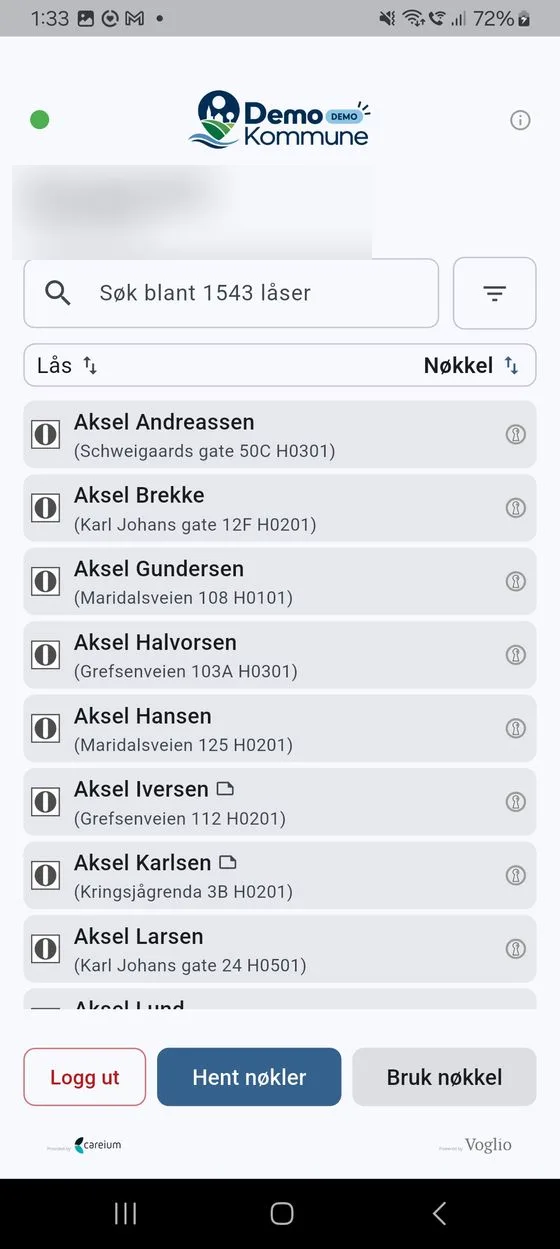
Når du er logget inn, er låslisten hovedskjermen i DigitalKey. Her ser du alle låsene du har tilgang til, og fargen på hver nøkkel. Øverst viser en liten prikk om du er på nett: grønn betyr tilkoblet, rød betyr frakoblet.
Fargen på nøkkelen
Section titled “Fargen på nøkkelen”Nøkkelen til hver lås vises som et lite nøkkelikon til høyre i listen. Det er fargen på ikonet – ikke en tekst – som forteller hvor langt nøkkelen har kommet:
| Farge | Betydning |
|---|---|
| Grå | Du har ikke hentet nøkkel til denne låsen ennå. |
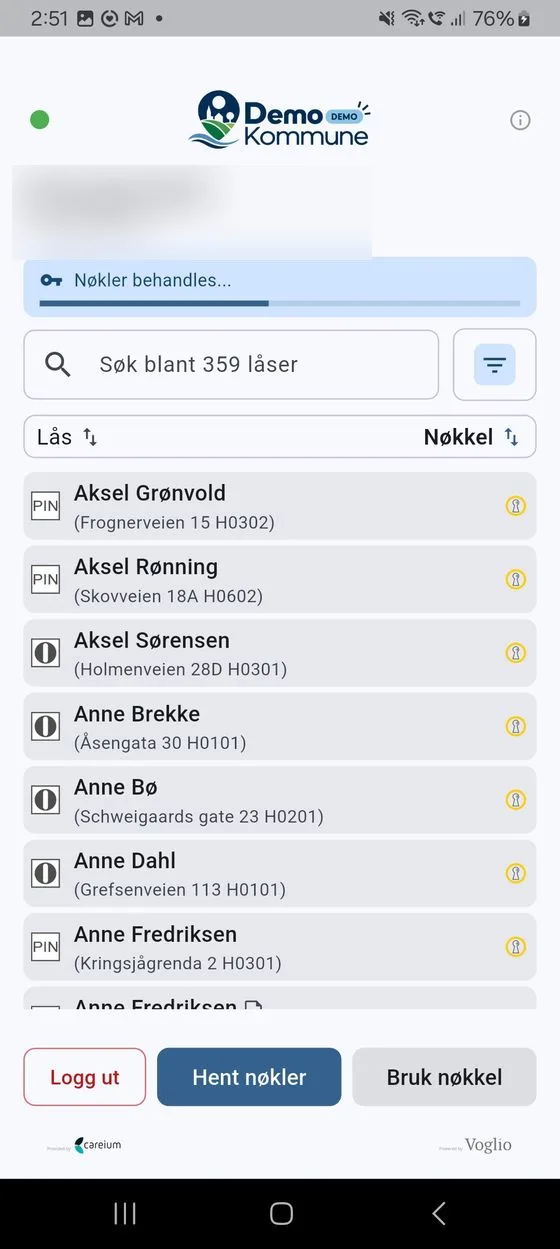
| Gul | Nøkkelen klargjøres. Dette tar vanligvis bare en kort stund. |
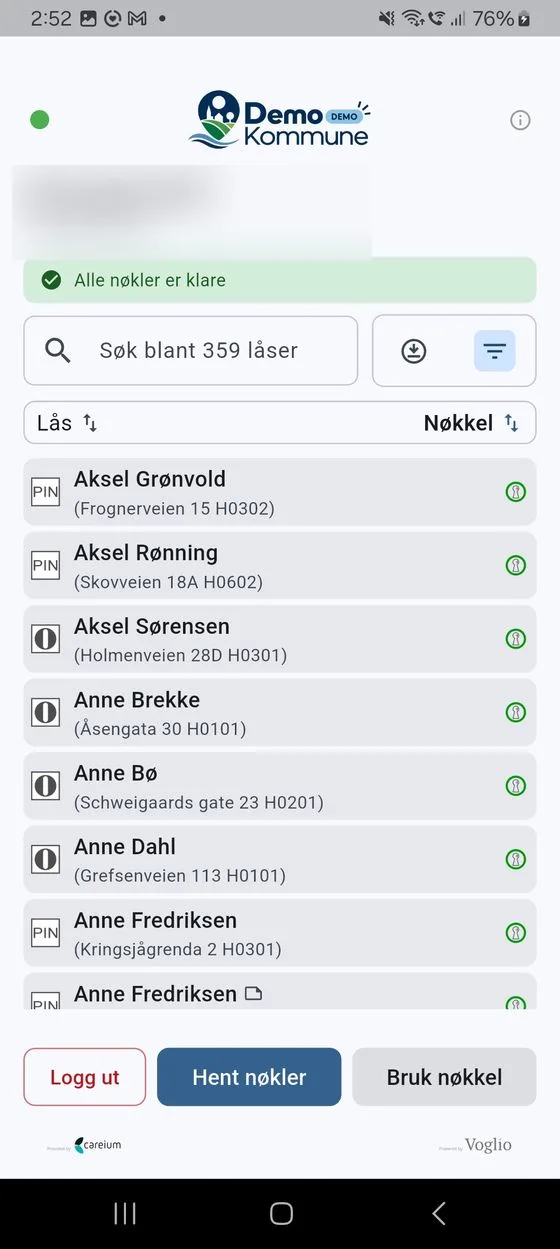
| Grønn | Nøkkelen er klar til bruk. |
Nøkkelen må være grønn før du kan bruke den til å åpne en dør. Øverst på skjermen viser i tillegg en melding fremdriften for alle nøklene samlet, for eksempel «Nøkler behandles …» og «Alle nøkler er klare».
Slik gjør du nøklene klare
Section titled “Slik gjør du nøklene klare”- Trykk på Hent nøkler.
- Nøklene klargjøres – nøkkelikonene blir gule mens det pågår, og et felt øverst viser fremdriften, for eksempel «Nøkler behandles …».
- Når alt er klart, ser du meldingen «Alle nøkler er klare», og nøklene blir grønne.
Du trenger internett for å hente nøkler. Er du frakoblet, sier appen fra om at det ikke går.
Gjør nøklene tilgjengelige uten nett
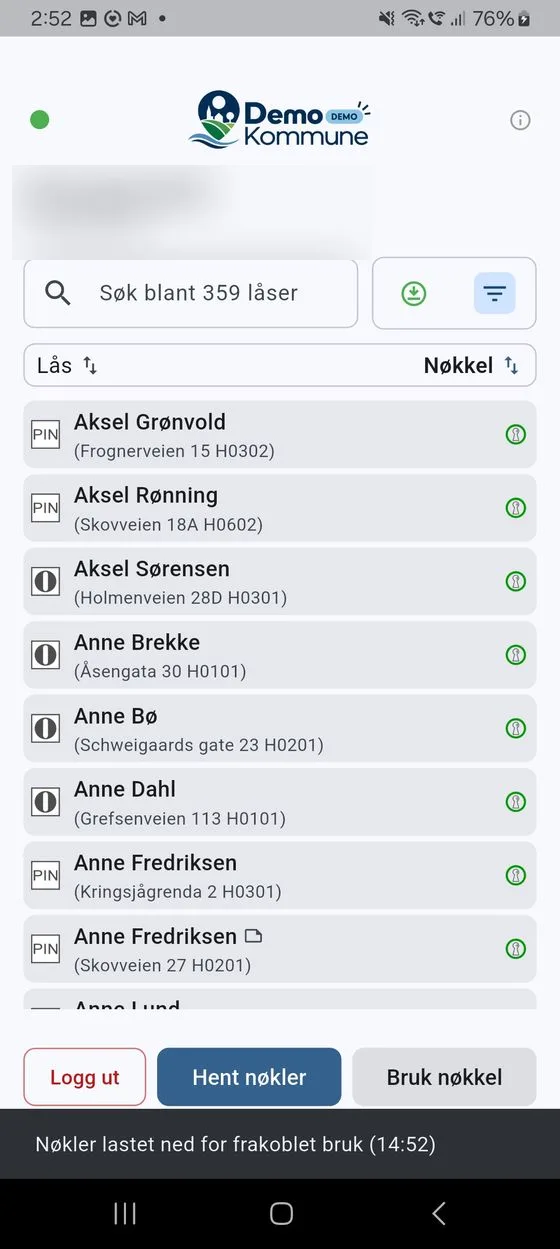
Section titled “Gjør nøklene tilgjengelige uten nett”Når du har klare (grønne) nøkler, dukker det opp en Last ned-knapp i låslisten. Trykk på den for å laste nøklene ned for frakoblet bruk. Da åpnes Unloc et øyeblikk for å hente nøklene, før du kommer tilbake til DigitalKey.
Dette er nyttig hvis du skal til et sted uten dekning. Se Frakoblet bruk for detaljer.
Fikk du ikke nøkler?
Section titled “Fikk du ikke nøkler?”Får du meldingen «Fikk ikke nøkler», eller blir ikke en nøkkel grønn, kan du som regel prøve Hent nøkler på nytt. Hjelper det ikke, se Feilsøking.