
Feilsøking
Her finner du de vanligste problemene i DigitalKey-appen, hva du ser på skjermen, og hva du gjør. Husk hovedregelen: DigitalKey gjør nøklene klare, og Unloc åpner døra. Mange feil ved selve døråpningen kommer derfor fra Unloc og vises som en dialog i DigitalKey.
Unloc er ikke installert
Section titled “Unloc er ikke installert”Når du prøver å laste ned nøkler eller åpne en dør, ser du:
«Kunne ikke åpne Unloc-appen. Sjekk at Unloc er installert.»
DigitalKey klarte ikke å åpne Unloc-appen. Det betyr som regel at Unloc ikke er installert, eller ikke er ferdig satt opp.
- Installer Unloc fra App Store eller Google Play. Se komme i gang.
- Åpne Unloc én gang og fullfør oppsettet der.
- Gå tilbake til DigitalKey og prøv på nytt.
Du fikk ikke lastet ned nøkler
Section titled “Du fikk ikke lastet ned nøkler”Nedlasting starter Unloc for å hente nøklene til frakoblet bruk. Går det galt, kan du oppleve at nøklene ikke ble hentet – i feilrapporten heter dette «Fikk ikke nøkler».
- Sjekk at du har nett (Wi-Fi eller mobildata). Uten nett ser du «Krever internettilkobling for å laste ned nøkler».
- Sjekk at nøklene er klare før du laster ned. Er noen fortsatt under behandling, varsler appen med «Nøkler behandles» – vent til de er klare, eller velg «Last ned likevel» hvis du må.
- Prøv nedlasting på nytt. Er nøklene lastet ned, ser du «Nøkler lastet ned for frakoblet bruk (kl. HH:MM)».
Ser du «Nøkkelen er ikke klar ennå. Vent litt og prøv igjen.», er nøkkelen fortsatt under behandling hos oss. Vent noen minutter og prøv igjen. Les mer under nøklene dine.
Innlogging feilet
Section titled “Innlogging feilet”Ved innlogging kan du se:
«Innlogging feilet. Prøv igjen.»
- Sjekk at du har nett, og prøv på nytt.
- Bruk riktig konto og fullfør hele innloggingen, inkludert engangskode eller app-godkjenning.
- Hjelper det ikke, lukk appen helt og åpne den på nytt.
Frakoblet eller ingen tilkobling
Section titled “Frakoblet eller ingen tilkobling”Appen skiller mellom Tilkoblet (du har nett) og Frakoblet (uten nett). Nedlastede nøkler virker også når du er frakoblet, men noen ting krever nett.
- For å logge inn trengs nett. Uten nett ser du «Ingen internett» og «Trenger internett for å logge inn» – koble til og trykk «Prøv igjen».
- For å oppdatere nøkkellista trengs nett. Uten nett ser du «Mangler internett for å oppdatere».
- For å laste ned nøkler trengs nett. Se avsnittet over.
Feil når du åpner en lås
Section titled “Feil når du åpner en lås”Selve døråpningen skjer i Unloc. Går noe galt, sender Unloc feilen tilbake til DigitalKey, som viser den som en dialog. Disse er de vanligste:
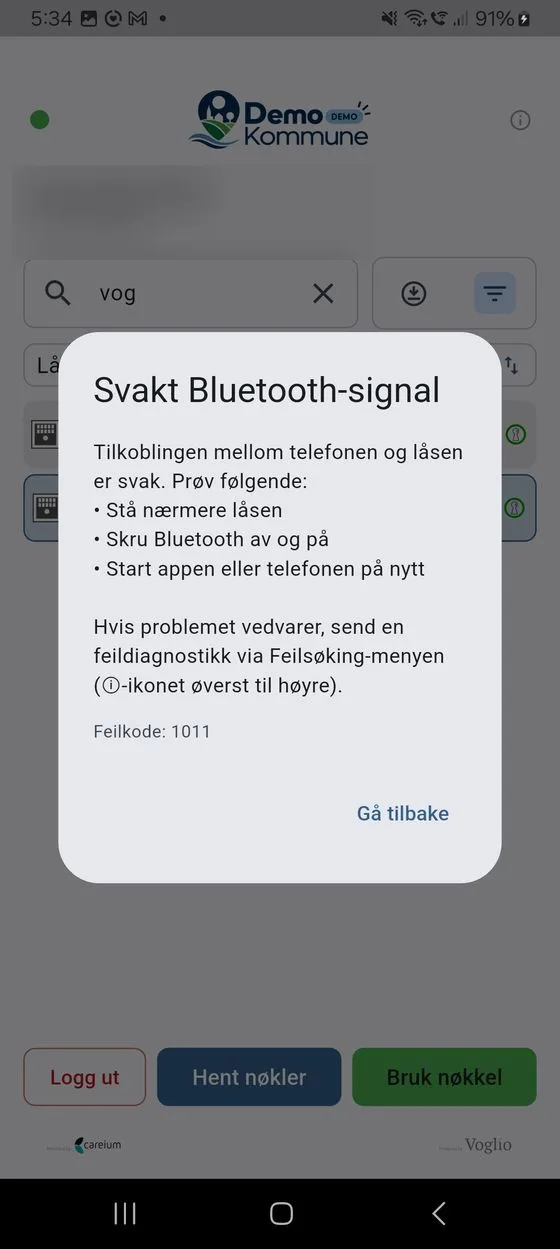
- «Svakt Bluetooth-signal» – Tilkoblingen mellom telefonen og låsen er svak. Stå nærmere låsen, skru Bluetooth av og på, eller start appen eller telefonen på nytt.
- «Ingen internett-tilkobling» – Telefonen har problemer med nettet. Skru av Wi-Fi og bruk mobildata (4G/5G), eller start ruteren på nytt hvis du må bruke Wi-Fi.
- «Autentisering mot lås mislyktes» – Det oppsto en feil ved autentisering mot låsen. Bekreft at du står ved riktig lås, hold telefonen rolig inntil låsen, og start appen eller telefonen på nytt. Vedvarer det, kontakt Tjenesteansvarlig.
- «Trykk på låsen igjen» – Låsen reagerte ikke som forventet. Trykk på låsen og åpne den på nytt.
- «Problem med Nimly-lås» – Feil med en Nimly-lås. Stå nærmere låsen, skru Bluetooth av og på, eller start appen eller telefonen på nytt.
- «Midlertidig feil» – Vent et øyeblikk og prøv igjen, eller start appen på nytt.
- «Feil i Unloc-app» – Oppdatér til siste versjon av Unloc-appen og forsøk igjen.
- «Opplåsing mislyktes» – En ukjent feil under opplåsing. Prøv igjen, eller kontakt Tjenesteansvarlig om problemet vedvarer.
Send feildiagnostikk
Section titled “Send feildiagnostikk”Klarer du ikke å løse problemet selv, kan du sende en feildiagnostikk til support. Åpne Feilsøking-menyen via ⓘ-ikonet øverst til høyre i nøkkellista.
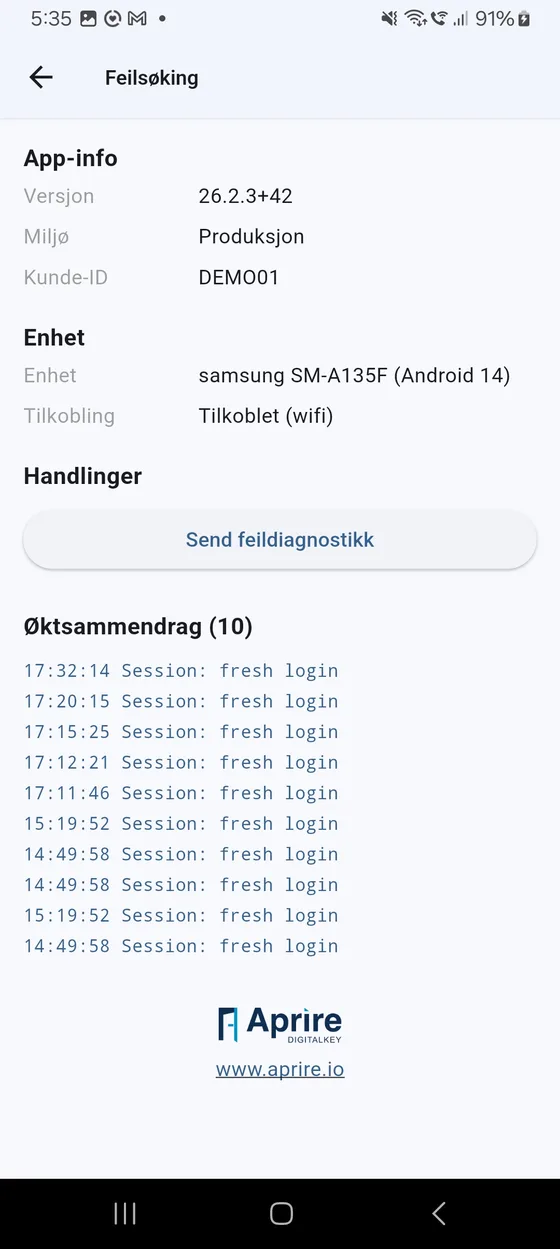
- Trykk «Send feildiagnostikk».
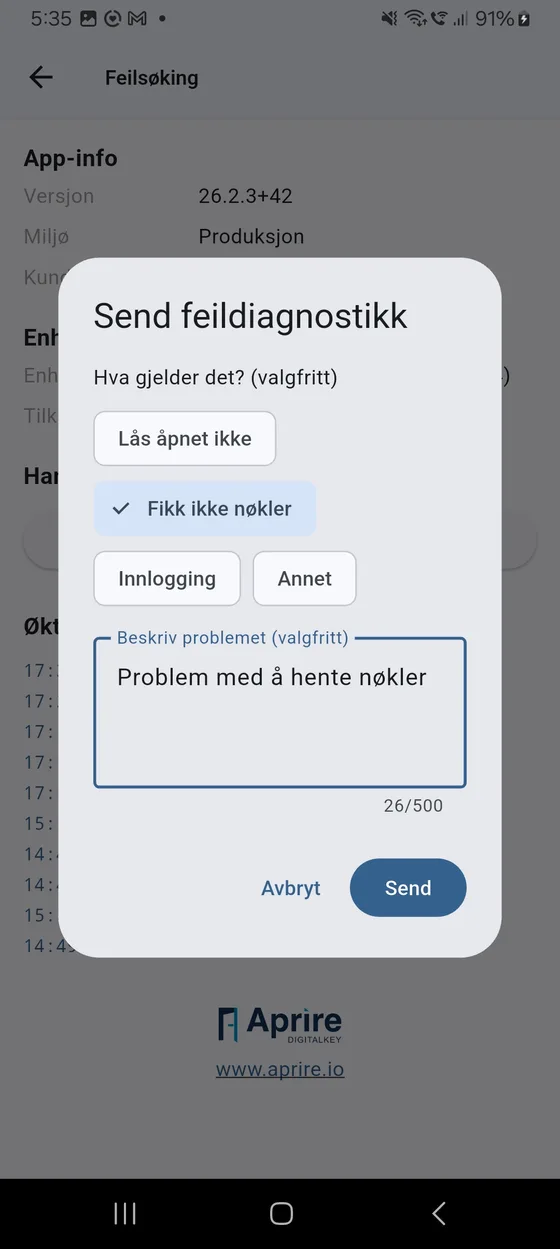
- Velg gjerne «Hva gjelder det? (valgfritt)» – for eksempel Lås åpnet ikke, Fikk ikke nøkler, Innlogging eller Annet.
- Skriv en kort forklaring under «Beskriv problemet (valgfritt)». Begge feltene er valgfrie – en tom melding sendes også.
- Trykk send. Du får bekreftelsen «Feildiagnostikk sendt» når den er mottatt.